
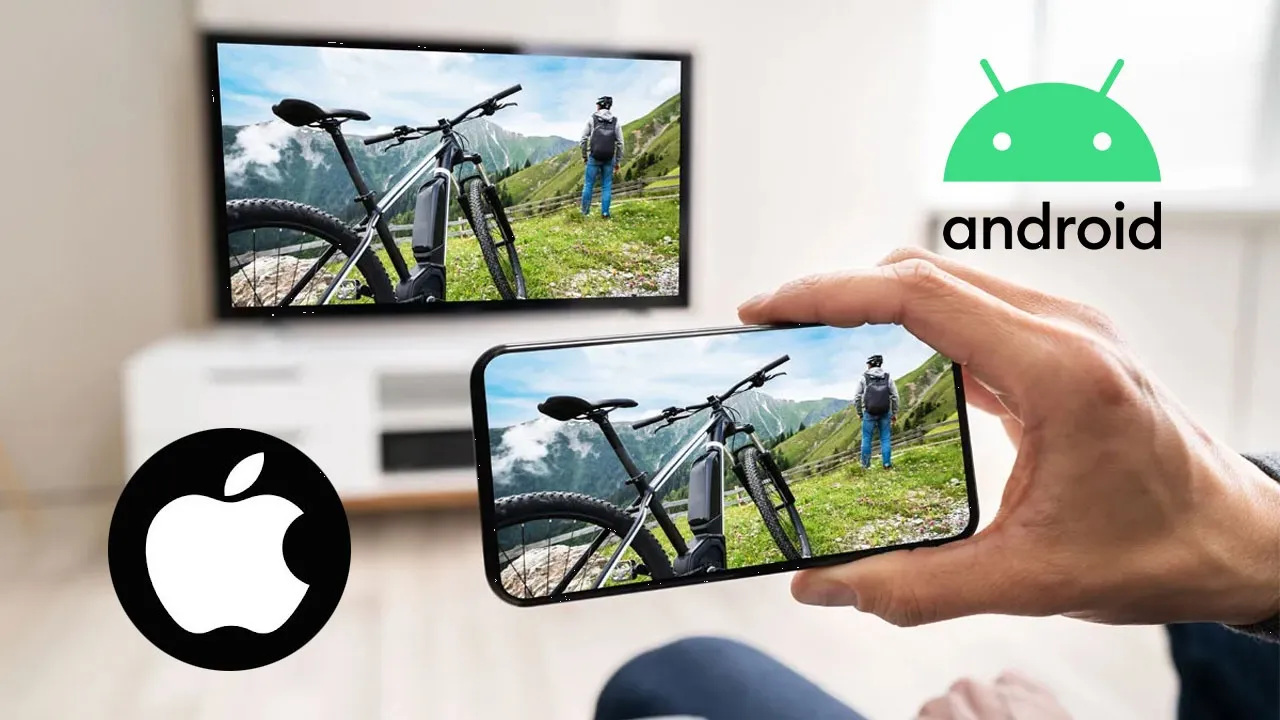
televisores tienen sistemas operativos como una computadora y se convierten fácilmente en Smart TV sin invertir mucho dinero.
Existen muchas razones por las que quieres conectar tu celular al TV, ya sea para duplicar la pantalla, ver fotos en una pantalla más grande, entre otras opciones para disfrutar aplicaciones.
Si no sabes muy bien cómo hacerlo, en las noticias te vamos a explicar paso a paso cómo conectar el móvil a la televisión de manera inalámbrica y por cable tanto en dispositivos como .
Los celulares Android tienen más posibilidades para mandar contenido al televisor, al menos los más extendidos gracias a su compatibilidad con numerosos televisores, Chromecast y hasta con el Fire TV Stick.
Conoce las formas de conectar tu Android a la tele:.
Tenemos Google Cast, por un lado, y Miracast por otro.
Si tienes un televisor con Android TV, Google TV o un Chromecast (tanto los modelos más antiguos como los modelos Chromecast Google TV), esta solución te servirá.
Lo único que debes hacer es desplegar la barra de ajustes rápidos del móvil y buscar la opción de “Enviar pantalla”.
Sin embargo, puedes elegir mandar solo ciertos contenidos.
Disney+, HBO Max, Netflix, YouTube, SkyShowtime, Google Fotos y más aplicaciones muestran el icono de “enviar pantalla” cuando están conectados a una misma wifi que un dispositivo receptor.
Si quieres dejar de mandar el contenido, simplemente busca el icono de "Enviar pantalla", pulsa en él y selecciona la opción de desconectar.
A continuación, te compartimos otra opción para conectar tu móvil Android a la TV.
Si tienes un Fire TV Stick, también vas a poder mandar contenido de las aplicaciones que tengas instaladas de la misma forma que detallamos en el punto anterior, pero para mandar la pantalla del móvil, la cosa cambia.
Aquí es necesario que tu terminal cuente con la tecnología Miracast, algo que Google dejó de incluir por defecto a partir de Android 6.
0 Marshmallow, pero que muchos fabricantes siguen incluyendo en sus dispositivos.
Si quieres duplicar la pantalla del móvil en un Fire TV Stick, debes mantener pulsado el botón ‘Home’ del Fire TV hasta que se superponga el menú de ajustes rápidos.
Ahí, selecciona “Modo espejo activado”.
Por último, tenemos la opción más directa.
Si tu televisor no es compatible con Miracast, si no tiene Android TV/Google TV o si no tienes un Fire TV Stick/Chromecast, siempre te queda la opción de conectarlo directamente por cable.
Hay varias opciones en el mercado tanto para USB-C a HDMI como microUSB a HDMI.
Solo conectas el extremo USB-C al móvily el cable HDMI a la entrada de HDMI y listo.
También tienes versiones directas de USB a HDMI.
Una vez conectado, pon la fuente correcta en tu televisor y ya estaría.
Si tienes un iPhone o iPad, también vas a poder mandar tu pantalla de manera inalámbrica, aunque las opciones son algo más escasas en el caso de este ecosistema.
Como con el Fire TV o el Chromecast, en ciertas aplicaciones podrás mandar el contenido sin problema.
Si aparece el simbolito universal de “Enviar pantalla” en una aplicación, puedes mandarlo al sistema de Google o Amazon.
Ten en cuenta que solo mandarás esa aplicación, no la pantalla de tu móvil.
Si quieres hacer esto último, debes tener un televisor con AirPlay o un Apple TV.
Si es tu caso, abre el panel de ajustes rápidos del iPhone o iPad y selecciona el icono de los dos rectángulos, el de “Duplicar pantalla”.
Si no tienes un dispositivo compatible con AirPlay, siempre puedes conectar el iPhone o el iPad al televisor a través de un adaptador de Lightning a HDMI.
Listo, eso es todo lo que necesitas para conectar tu móvil a la televisión.
Una de las mejores alternativas es usar el dispositivo de Google conocido como Chromecast.
Gracias a este dispositivo puedes ver la pantalla de tu smartphone, sea Android o iOS, en la televisión de tu casa.
Además, con el Chromecast no necesitas que tu televisor sea un SmartTV.
También es posible compartir la pantalla de mi celular a mi dispositivo Roku TV¡Síguenos en Twitter para mantenerte informado con las noticias de hoy!.
Síguenos en Facebook y entérate de las noticias trend de la semana

No hay comentarios.:
Publicar un comentario